Tampilkan postingan dengan label TUTORIAL. Tampilkan semua postingan

Selasa, 27 Juni 2023

Memperkecil Ukuran Peta SHP

Seringkali kita membutuhkan ukuran peta SHP yang lebih kecil, untuk itu salah satu cara yang bisa dilakukan untuk mereduksi ukuran peta adalah secara online, yaitu :

1. Kunjungi situs : https://mapshaper.org/ 

2. Klik tombol select

3. Masukkan file yang akan dikecilkan ukurannya, pastikan bahwa file tersebut harus terdiri dari ekstensi shp, dbf, shx, prj. Kemudian Klik import, maka akan terbuka di layar peta yang telah diimport tadi

4. Klik tombol simplify, kemudian pilih metode reduksi ukuran peta, biasanya saya memilih metode Douglas-Peucker. Silahkan baca menu help nya untuk penjelasan metode reduksi tersebut dan metode lainnya.

5. Kemudian tentukan berapa persen (%) ukuran peta yang akan direduksi, biasanya saya memilih 10%. Setelah itu klik repair.

6. Klik export untuk menyimpan file yang sudah direduksi ukurannya, akan muncul kotak dialog untuk memilih format file yang diinginkan misalnya dalam hal ini dipilih format SHP.

7. Kemudian klik tombol export untuk menyimpan peta hasil reduksi, jangan lupa beri nama file yang berbeda dengan peta aslinya..

8. Selamat Mencoba..

Kamis, 12 Agustus 2021

Cara Mudah Menggabungkan File TXT, CSV, dll

Cara sekumpulan file txt untuk menjadi 1 file txt saja dapat kita lakukan dengan menggunakan perintah copy melalui Command Prompt (CMD). Caranya adalah sebagai berikut :

  1. Buka Command Prompt : Klik tombol Windows Start, klik Run, kemudian ketik cmd dan tekan Enter.
  2. Masuk ke dalam folder yang berisi kumpulan file TXT yang ingin digabung. Gunakan perintah CD (Change Directory) untuk merubah path di Command Prompt CD C:\Folder Data yang ingin digabung datanya\
  3. Ketik copy *.txt data.txt dan tekan Enter. Perintah di atas akan menghasilkan file data.txt yang merupakan gabungan semua file TXT.  
  4. File gabungan akan terbentuk dalam format berurut ke bawah...

Minggu, 07 Februari 2021

Cara Download Data APHRODITE's (Curah Hujan dan Temperatur)

APHRODITE's (Asian Precipitation-Highly-Resolved Observational Data Integration Towards Evaluation) adalah data curah hujan grid  jangka panjang (1951 dan seterusnya), namun untuk data Monsun Asia (MA) hanya tersedia sampai tahun 2007. Aphrodite's merupakan produk harian yang didasarkan pada jaringan pengamatan curah hujan yang rapat untuk Asia termasuk Himalaya, Asia Selatan dan Tenggara serta daerah pegunungan di Timur Tengah. Produk grid tersedia untuk empat sub-domain : Monsoon Asia, Timur Tengah, Rusia, dan Jepang, serta domain gabungan. Data dengan variasi waktu memiliki resolusi horizontal 0,25x0,25 atau 0,5x0,5 derajat di setiap domain, kecuali untuk Jepang, yang memiliki resolusi horizontal 0,05x0,05 derajat. Data curah hujan dan suhu rata-rata harian klimatologis tersedia untuk Monsoon Asia dengan resolusi 0,05x0,05 derajat. Selengkapnya dapat dibaca : disini

Bagaimana Cara Download Data Aphrodite's ? 

1. Pertama-tama Anda harus mendaftar terlebih dahulu : disini

2. Setelah itu Anda akan mendapat balasan email tentang username dan password

3. Selanjutnya masuk ke website http://aphrodite.st.hirosaki-u.ac.jp/products.html

Jumat, 18 September 2020

Cara Membuat Kontrol File (*.ctl) dan File Indeks (*.idx) Prediksi Global Forecast System (GFS) Format Grib Versi 2 (*.grb2)

Global Forecast System (GFS) adalah model prakiraan cuaca yang diproduksi oleh National Centers for Environmental Prediction (NCEP). Banyak variabel atmosfer dan tanah yang tersedia mulai dari suhu, angin, dan curah hujan hingga kelembaban tanah dan konsentrasi ozon atmosfer.

File data prediksi GFS menggunakan format grib versi 2 (*.grb2), sehingga untuk menganalisisnya pada aplikasi GrADS memerlukan kontrol file (*.ctl) dan indeks (*.idx).

Data prediksi GFS dapat didownload disini

Jumat, 07 Agustus 2020

Cara Download Data Curah Hujan CHRS dan Plot dengan ArcGIS


Salah satu data curah hujan alternatif yang dapat digunakan untuk menganalisis kondisi curah hujan di permukaan bumi adalah produk dari Center for Hydrometeorology dan Remote Sensing (CHRS) University of California, Irvine (UCI). Data CHRS ini dapat didownload di https://chrsdata.eng.uci.edu/

Keunggulan produk CHRS adalah resolusi yang cukup tinggi, dan timesteps yang lengkap mulai dari 1 jam, 3 jam, 6 jam, harian, bulanan dan tahunan.

Ada tiga produk yang dikeluarkan yaitu :
1. PERSIANN
2. PERSIANN - CCS
3. PERSIANN - CDR


Kamis, 30 Juli 2020

Cara Mengupload Peta Analisis Curah Hujan di Google Maps

Jika pada posting sebelumnya saya mengulas tentang cara mengupload file titik (dot) di google maps (baca : https://arifmarufi.blogspot.com/2020/07/cara-mengupload-informasi-dryspell-di.html), maka sekarang saya akan posting cara mengupload peta spasial di google maps. Contoh peta spasial yang akan saya upload adalah Peta Analisis Curah Hujan. 

Intinya, google maps dapat menerima file dengan format csv; xlsx; kml; kmz dan gpx.

Rabu, 29 Juli 2020

Cara Mengupload Informasi Dryspell di Google Maps

Dryspell adalah jumlah hari tanpa hujan berturut-turut atau disebut juga sebagai deret hari kering (Consecutive Dry Days - CDD). Informasi dryspell ini sangat dibutuhkan dalam dunia pertanian, karena berkaitan langsung dengan pertumbuhan tanaman pangan dan hortikultura.


Informasi dryspell kadang dibuat peta interpolasi spasial, namun ada juga yang berbentuk titik (dot) yang mewakili pos pengamatan. Agar lebih interaktif, informasi dryspell dapat disajikan di google maps, dimana setiap titik mempunyai attribut dan ketika di klik maka akan tampil attributnya. Salah satu contoh dryspell yang menggunakan titik adalah informasi Hari Tanpa Hujan (HTH) yang dikeluarkan oleh BMKG. Tutorial berikut ini mengacu kepada Informasi HTH yang dirilis BMKG setiap 10 hari.

Berikut 4 Langkah mengupload Informasi Dryspell di Google Maps :
1. Persiapan Data
2. Persiapan Simbol
3. Pembuatan Peta
4. Share Link

Selasa, 07 Juli 2020

Cara Ekstrak Data CHIRPS Format tif

Selain dalam format NetCDF (*.nc), data CHIRPS juga tersedia dalam format *.tif. Untuk download data CHIRPS format tif ini dapat melalui alamat : ftp://ftp.chg.ucsb.edu/pub/org/chg/products/CHIRPS-2.0/global_monthly/tifs/

Untuk mengekstrak data CHIRPS format Tif dapat menggunakan aplikasi ArcGIS, Adapun langkah-langkahnya sebagai berikut :
  • Misalnya kita sudah melakukan download data bulan mei tahun 2020 : chirps-v2.0.2020.05.tif.gz, kemudian dilakukan unzip hingga filenya menjadi chirps-v2.0.2020.05.tif.
  • Buka project baru di ArcGIS 
  • Tambahkan file data yang sudah didownload pada lembar kerja : File | Add Data | + Add Data | chirps-v2.0.2020.05.tif, dan hasilnya adalah sebagai berikut
     

Selasa, 16 Juni 2020

Control File (*.ctl) GrADS untuk Data GSMaP Harian

Tidak semua file data kebumian dibuat dalam format NetCDF (*.nc), kadang-kadang file tersebut ditulis dalam format yang lain seperti *.dat. Jika untuk membuka file NetCDF (.nc) pada aplikasi GrADS kita bisa langsung dengan menggunakan perintah sdfopen nama_file.nc, namun untuk file selain NetCDF kita memerlukan file deskriptor sebagai perantara untuk membukanya. Dengan file deskriptor kita juga bisa menggabungkan banyak file seolah-olah merupakan 1 file saja dalam pengelolaannya atau analisisnya.

File deskriptor adalah file yang berisi tentang metadata. File deskriptor memiliki ekstensi *.ctl sehingga disebut juga sebagai kontrol file. Kadang-kadang kontrol file ini telah disediakan oleh institusi atau website yang mengupload data. Jika tidak, maka kita harus membuat kontrol file ini sendiri. Contoh Kontrol File (*.ctl) dari data GSMaP harian :

Minggu, 31 Mei 2020

Cara Membuat Diagram Hovmoller : dengan iTacs5.0 dan GrADS

Diagram Hovmoller adalah sebuah diagram yang menggambarkan parameter cuaca/iklim dalam sebuah gambar dua dimensi (2D) yang menghubungkan waktu terhadap posisi atau tempat. Biasanya  sumbu x adalah waktu dan sumbu y merupakan bujur tempat. Atau sebaliknya dimana sumbu x adalah lintang dan sumbu y adalah dimensi waktu.

Saat ini sudah banyak website yang memberikan kemudahan bagi para analis iklim untuk membuat diagram hovmoller secara online. Sehingga para analis tidak perlu repot memikirkan script pemrograman yang harus digunakan. Cukup dengan beberapa kali klik pada aplikasi online maka diagram hovmoller yang diinginkan akan disajikan dengan cepat. Salah satu aplikasi tersebut adalah Interactive Tool For Analisys of The Climate System (iTacs) dari Tokyo Climate Center (TCC) - Jepang yang saat ini sudah sampai versi 5.0.

Rabu, 08 April 2020

Prediksi Curah Hujan Bulanan dengan Climate Predictability Tool (CPT)


Tentang CPT
Climate Predictability Tool (CPT) merupakan piranti lunak berbasis Windows untuk mengolah model prakiraan iklim, melakukan validasi model, dan membuat prakiraan berdasarkan data termutakhir. Meskipun program ini secara spesifik dibuat untuk aplikasi-aplikasi tersebut, program ini juga bisa digunakan untuk keperluan umum lainnya dengan memanfaatkan Canonical Correlation Analysis (CCA), Principal Components Regression (PCR), atau Multiple Linear Regression (MLR) pada suatu series data. Untuk keperluan validasi model atau prakiraan, CPT memberikan pilihan GCM Validation dan Probabilistic Forecast Verification

Kamis, 13 Februari 2020

Migrasi TRMM Ke GPM IMERG

Misi TRMM telah berakhir, data yang tersedia hanya sampai tanggal 31 Desember 2019 saja. Hal tersebut diumumkan melalui web site https://pmm.nasa.gov/data-access/downloads/trmm.

UPDATE: The TRMMOpen FTP server has been shut down as of December 31st, 2019, coinciding with the scheduled end to TMPA production. Historical TMPA data will be made available on the GPM FTP servers in the near future. Our team is in the process of updating the links on this webpage to reflect this change, but in the meantime some of the URL's listed may be non-functional. Historical TMPA data can also be download from the NASA GES DISC at: https://disc.gsfc.nasa.gov/datasets?keywords=TMPA&page=1

TRMM Mission Comes to an End

After over 17 years of productive data gathering, the instruments on TRMM were turned off on April 8, 2015. The spacecraft re-entered the Earth’s atmosphere on June 15, 2015, at 11:55 p.m. EDT, over the South Indian Ocean, according to the U.S. Strategic Command’s Joint Functional Component Command for Space through the Joint Space Operations Center (JSpOC), and most of the spacecraft was expected to burn up in the atmosphere during its uncontrolled re-entry. The Tropical Rainfall Measuring Mission (TRMM), a joint mission of NASA and the Japan Aerospace Exploration Agency, was launched in 1997 to study rainfall for weather and climate research.
The GPM IMERG dataset now includes TRMM-era data going back to June 2000, and is now the recommended multi-satellite dataset to use for most purposes. The multi-satellite 3B42* / TMPA / TMPA-RT dataset ended on December 31, 2019.  Learn more about  the transition from 3B42*/TMPA to IMERG.

Senin, 27 Januari 2020

Cara Plot Data Curah Hujan Harian GSMaP Dengan ArcGIS

Data grid GSMaP harian yang telah diekstrak dalam format .txt dapat juga diplot dengan  menggunakan aplikasi ArcGISUntuk cara download data GSMaP silahkan baca : 
https://arifmarufi.blogspot.com/2018/10/cara-download-data-curah-hujan-gsmap.html ; 
dan untuk ekstrak datanya silahkan baca : 
https://arifmarufi.blogspot.com/2020/01/cara-plot-dan-ekstrak-data-gsmap.html

Output data dari proses ekstrak dengan menggunakan aplikasi GrADS adalah file format txt, dalam hal ini saya beri nama tanggal bulan dan tahun data. Misalnya 25012020.txt untuk data GSMaP tanggal 25 Januari 2020. Untuk mengeplot data tersebut dengan aplikasi ArcGIS dapat mengikuti langkah sebagai berikut :

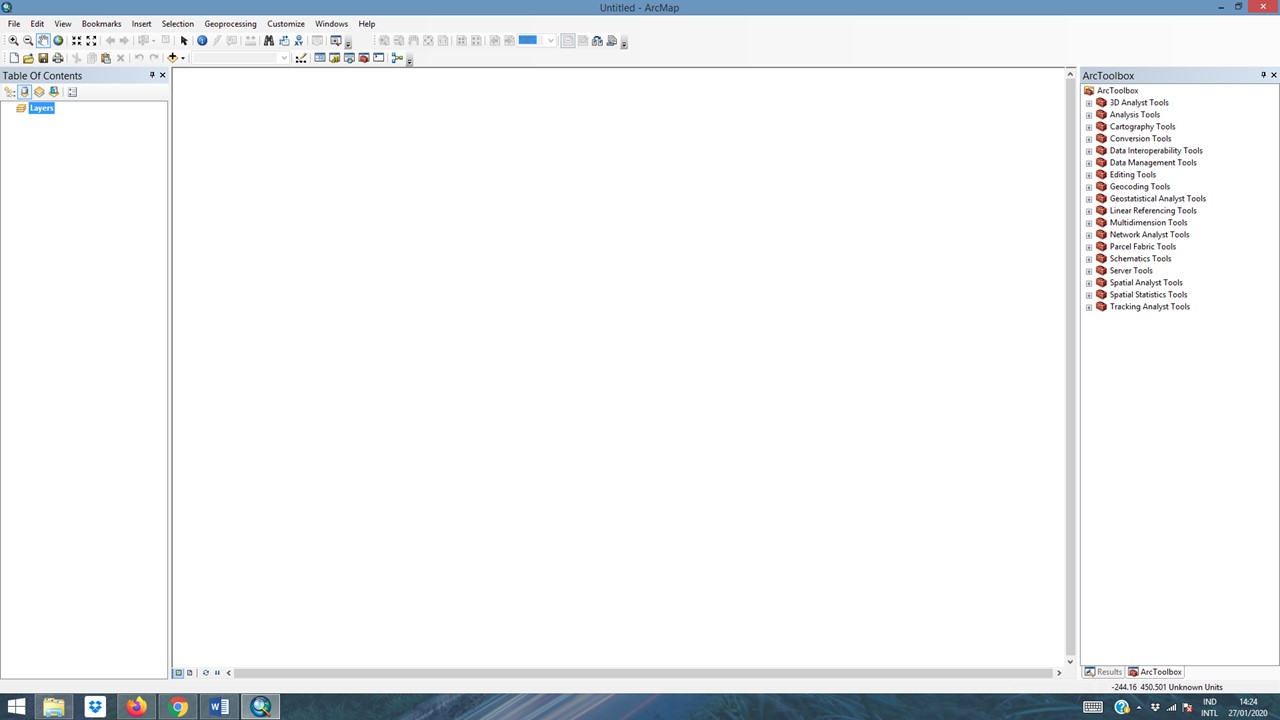
Buka aplikasi ArcGIS dengan double click pada icon, maka akan keluar :


Senin, 06 Januari 2020

Cara Plot dan Ekstrak Data GSMaP

Data GSMaP yang sudah didownload masih dalam format *.dat.gz, contoh file tanggal 01 Januari 2020 :  gsmap_nrt.20200101.0.1d.daily.00Z-23Z.dat.gz. Untuk itu file tersebut perlu diekstrak terlebih dahulu dengan menggunakan unzip sehingga nama filenya menjadi gsmap_nrt.20200101.0.1d.daily.00Z-23Z.dat.

Untuk plotting data diatas, dibutuhkan file deskriptor yang lazim juga disebut dengan kontrol file sehingga ekstensinya adalah *.ctl sebagai berikut :

DSET ^gsmap_nrt.%y4%m2%d2.0.1d.daily.00Z-23Z.dat
TITLE GSMaP_NRT 0.1deg Daily (00:00Z-23:59Z)
UNDEF -999.9
OPTIONS YREV LITTLE_ENDIAN TEMPLATE
XDEF   3600 LINEAR  0.05 0.1
YDEF   1200  LINEAR -59.95 0.1
zdef 1 levels 1013
tdef 365 linear 00:00z1jan2020 1dy
VARS 1
precip          0 99 daily averaged precip(mm/hr)
ENDVARS


untuk penjelasan dari tiap item dalam file deskriptor (*.ctl) diatas dapat dibaca : disini
 

Copy semua baris file *.ctl diatas dan Paste di Notepad, kemudian simpan dengan nama gsmap.ctl pada folder yang sama dengan folder penyimpanan data. 

Selanjutnya copy dan paste baris perintah GrADS berikut ke notepad dan beri nama filenya dengan nama plotgsmap.gs :

'reinit'

tanggal = 01 Januari 2020
'open PATH/gsmapctl.ctl'
'set t 1'
'set lon 95 141'
'set lat -15 15'
'set mpdset hires'
'set csmooth on'
'set gxout shaded'
'set clevs 0 5 20 50 100 150'
'd precip*24'
'cbarn'
'draw title Distribusi Curah Hujan GSMaP 01 Januari 2020'
'printim
PATH/01/01Januari2020.png white'

'set gxout print'
'set prnopts %6.2f 1 1'

write('
PATH/'tanggal'.txt', 'X    Y    LON    LAT    Precip')

'q dims'
xline=sublin(result,2)   ;* 2nd line
yline=sublin(result,3)   ;* 3rd line
xmax=subwrd(xline,13)    ;*13th word on xline
ymax=subwrd(yline,13)    ;*13th word on yline

say 'X grid-points: 'xmax
say 'Y grid-points: 'ymax
y=570.5
ymax=595.5
while(y<=ymax)

  x=1006.5
  xmax=1045.5
  while(x<=xmax)

    'set x 'x
    'set y 'y
    'd precip*24'

*    NOTE: It may be useful to test this to find out where the data is contained with in the result
*    It just so happens that in this case, the data is the 1st word of the 2nd line, this is not always true

     precip=sublin(result,2)
     precip=subwrd(precip,1)

*    Get Lat/Lon Data

     'q dims'
     lons=sublin(result,2)
     lats=sublin(result,3)
     lon=subwrd(lons,6)
     lat=subwrd(lats,6)

*    Save data to file
*    Note the "append", so to add to the file instead of overwriting it

     write('
PATH/'tanggal'.txt', x'    'y'    'lon'    'lat'    'precip,append)

     x=x+1
   endwhile
  y=y+1
endwhile 


####
Keterangan : PATH adalah alamat folder target penyimpanan file data dan file .ctl serta file .gs yang dibatasi oleh garis miring.


untuk menjalankan script GrADS diatas, masuk dulu ke aplikasi GrADS dengan klik dua kali pada icon GrADS. Maka akan tampil sebagai berikut :

Tekan ENTER maka akan tampil 

selanjutnya pada GrADS prompt, ketik run PATH/plotgsmap.gs maka akan tampil plot curah hujan tanggal 01 Januari 2020 wilayah Indonesia sekaligus menyimpan data tiap grid dalam format .txt kedalam folder target.  

Anda bisa juga melakukan plotting GSMaP yang telah tersimpan dalam format .txt dengan menggunakan aplikasi ArcGIS... https://arifmarufi.blogspot.com/2020/01/cara-plot-data-curah-hujan-harian-gsmap.html

Jumat, 27 Desember 2019

Download Data Subseasonal To Seasonal (S2S) Prediction


S2S Prediction : The Bridge Between Weather and Climate

S2S Prediction Project diinisiasi oleh World Meteorological Organitation (WMO) pada tahun 2012. Terdiri dari dua periode yaitu : periode pertama November 2013 sd 2018 dan periode kedua Januari 2019 sd Desember 2023.  Tujuan utama kegiatan ini adalah (1) Untuk meningkatkan skill forecast dan pemahaman tentang sub seasonal to seasonal dengan penekanan khusus pada peristiwa cuaca beresiko tinggi; (2) Untuk mempromosikan pengambilan inisiatif oleh pusat operasional dan pemanfaatannya oleh komunitas pengguna; (3) Untuk memanfaatkan komunitas riset cuaca dan iklim untuk menangani isu-isu penting bagi Kerangka Global untuk Layanan Iklim.

Cara Download Data S2S : 
Data dapat didownload pada website : https://apps.ecmwf.int/datasets/data/s2s/levtype=sfc/type=cf/   

Untuk bisa mendownload data, kita lebih dahulu harus melakukan pendaftaran sehingga mendapatkan username dan password dari website tersebut.

Ada semacam informasi yang memuat anjuran untuk membuat permintaan data yang efisien sehingga dapat diproses lebih cepat.

Di bagian kiri, ada menu S2s Datasets yang terdiri dari dua pilihan yaitu Realtime dan Reforecasts; menu Statistical Process dengan pilihan Instantaneous and Accumulated, dan Daily Averaged; menu Origins pilihannya BoM, CMA, ECMWF, HMCR, ISAC-CNR, JMA, Meteo Franc, NCEP, UKMO, ECCC, KMA; dan menu Type of Level (Potentials Temperature, Pressure Level, Surface); serta menu Type berisi control forecast, Perturbed Forecast.
Sebagai contoh, kita dapat memilih sub menu Realtime pada menu S2s Datasets yang terdiri dari dua pilihan yaitu  dan Reforecasts; sub menu Instantaneous and Accumulated pada menu Statistical Process; sub menu ECMWF pada menu Origins dan sub menu surface pada menu Type of Level; serta sub menu control forecast pada menu Type

Di bagian tengah ada menu Select Month yang terdiri dari pilihan tahun dan bulan; Select Step yang memuat pilihan step waktu dalam satuan jam; kemudian Select Parameter yang memuat pilihan parameter yang tersedia.

Dibagian bawah terdapat pilihan View Data Retrieval Request (untuk melihat data yang diminta sebelum didownload) dan Retrieve GRIB (jika mau langsung download data).  

Setelah klik Retrieve GRIB, maka akan muncul kotak dialog untuk memilih Area dan Grid Resolusi.Setelah memilih Area dan Grid Resolusi klik Menu Retrieve Now

Setelah itu akan muncul kotak dialog, dimana jika data siap didownload maka akan ada menu Download Grib yang aktif dan bisa di klik.


Untuk mengolah data format Grib tersebut, ada aplikasi yang dapat digunakan yaitu Panoply. Untuk memahami cara mengolah data Grib dengan Panoply dapat klik DISINI...

Selamat Mencoba......................

Kamis, 12 Desember 2019

Pengisian Data Kosong (Loss Data)

Bukan suatu hal yang mustahil bahwa series data iklim mengalami kekosongan beberapa waktu dikarenakan berbagai sebab seperti kesalahan pengamat, kerusakan alat dan sebagainya.  Sementara itu, dalam analisis dan prakiraan dibutuhkan data yang lengkap. Untuk mengatasi hal tersebut, ada beberapa metode yang dapat digunakan sebagai berikut :

1. Metode Nisbah Normal
Metode ini didasarkan dengan data stasiun-stasiun lain di sekitarnya dengan korelasi curah hujan rata-rata  tahunan >90%

Dengan menggunakan rumus :


               px       = curah hujan yang ditaksir

               nx       = curah hujan rata2 di stssiun kosong

               pa,pb = curah hujan tahunan di stasiun acuan

               na,nb = curah hujan rata2 tahunan di stasiun acuan

                I         = jumlah stasiun acuan


2. Metode Rata-Rata Aritmatik
Metode ini juga didasarkan pada data stasiun lain yang korelasinya >90% dengan menggunakan rumus : 


pa,pb = curah hujan tahunan di stasiun acuan
I         = jumlah stasiun acuan
px      = curah hujan yang ditaksir


3. Metode Pendugaan Tapak
Metode ini digunakan untuk memperoleh data rata-rata tahunan jangka panjang dari stasiun yang memiliki catatan data jangka pendek. Dengan menggunakan rumus : 


                pnn = curah hujan rata2 tahunan panjang di stasiun acuan   
Pxi = curah hujan rata-rata tahunan jangka pendek (data stasiun yang tak terukur) 
pni = curah hujan rata2 tahunan pendek di stasiun acuan
pxi = curah hujan rata2 tahunan pendek di stasiun kosong
pxn = taksiran curah hujan
i = jumlah stasiun acuan


4. Reciprocal Method
Dalam Metode Reciprocal, diperlukan stasiun pembanding, dimana stasiun pembanding dipilih yang memiliki elevasi yang relatif sama dengan stasiun yang akan dikaji.
Keterangan :
PA,PB,PC = Data hujan dari stasiun tercatat A, B, C dXA = Jarak antara stasiun X dan stasiun acuan A 
dXB = Jarak antara stasiun X dan stasiun acuan B 
dXC = Jarak antara stasiun X dan stasiun acuan C